
iProf Créteil : guide simple pour se connecter et débloquer l’accès
iProf Créteil est l’assistant carrière des enseignants de l’académie de Créteil. L’accès passe en général par le portail Arena / Extranet de l’académie, avec des identifiants académiques ; au premier accès, le NUMEN peut servir de mot de passe initial s’il n’a jamais été changé.
Le bon réflexe est simple : repartir du portail officiel, vérifier l’identifiant, tester un navigateur propre, puis contrôler ce qui s’ouvre dans le dossier administratif. Ce guide aide à passer l’écran de connexion, à comprendre les blocages les plus courants et à savoir quoi faire quand l’accès refuse de s’ouvrir, en 2026.
En bref
🔹 iProf Créteil sert à consulter le dossier administratif et les informations de carrière des enseignants.
🔹 La connexion passe par le portail Arena / Extranet de l’académie, pas par un raccourci incertain.
🔹 En cas de blocage, vérifiez d’abord identifiant, mot de passe, navigateur et page d’entrée.
🔹 Si le mot de passe initial n’a jamais été modifié, le NUMEN reste souvent le point de départ.
Qu’est-ce que iProf Créteil et à quoi sert-il ?
iProf Créteil est un outil de gestion de carrière destiné aux enseignants de l’académie de Créteil. Il permet de consulter son dossier administratif, de retrouver des informations professionnelles et d’accéder à des guides utiles pour suivre sa situation de carrière. La fiche officielle du ministère sur I-Prof, l’assistant carrière donne le cadre général de l’outil.
L’intérêt concret est simple : vérifier ses données sans passer par des échanges inutiles, préparer une mutation, suivre une promotion, retrouver des éléments de concours ou de formation, et repérer rapidement une erreur dans son dossier. iProf n’est donc pas un simple espace d’information ; c’est un point d’entrée pratique pour des démarches de carrière qui demandent des données exactes.
Le bon usage d’iProf Créteil commence par un réflexe de base : entrer par le portail officiel, puis vérifier son dossier avant d’agir.
- Dossier administratif : données personnelles et situation professionnelle.
- Carrière : mutations, promotions, concours, formation selon les espaces accessibles.
- Réflexe utile : contrôler ses informations avant une demande ou une candidature.
- Point de vigilance : ne pas confondre portail officiel et page copiée ou obsolète.
Comment se connecter à iProf Créteil ?
Pour se connecter à iProf Créteil, partez du portail académique officiel, saisissez votre identifiant puis votre mot de passe, et validez sans passer par un lien enregistré au hasard. Si c’est votre première connexion, le NUMEN peut encore servir de mot de passe initial. Le point d’entrée publié par l’académie reste la référence, via l’accès I-Prof de l’académie de Créteil ou, selon le parcours affiché, le portail Extranet.
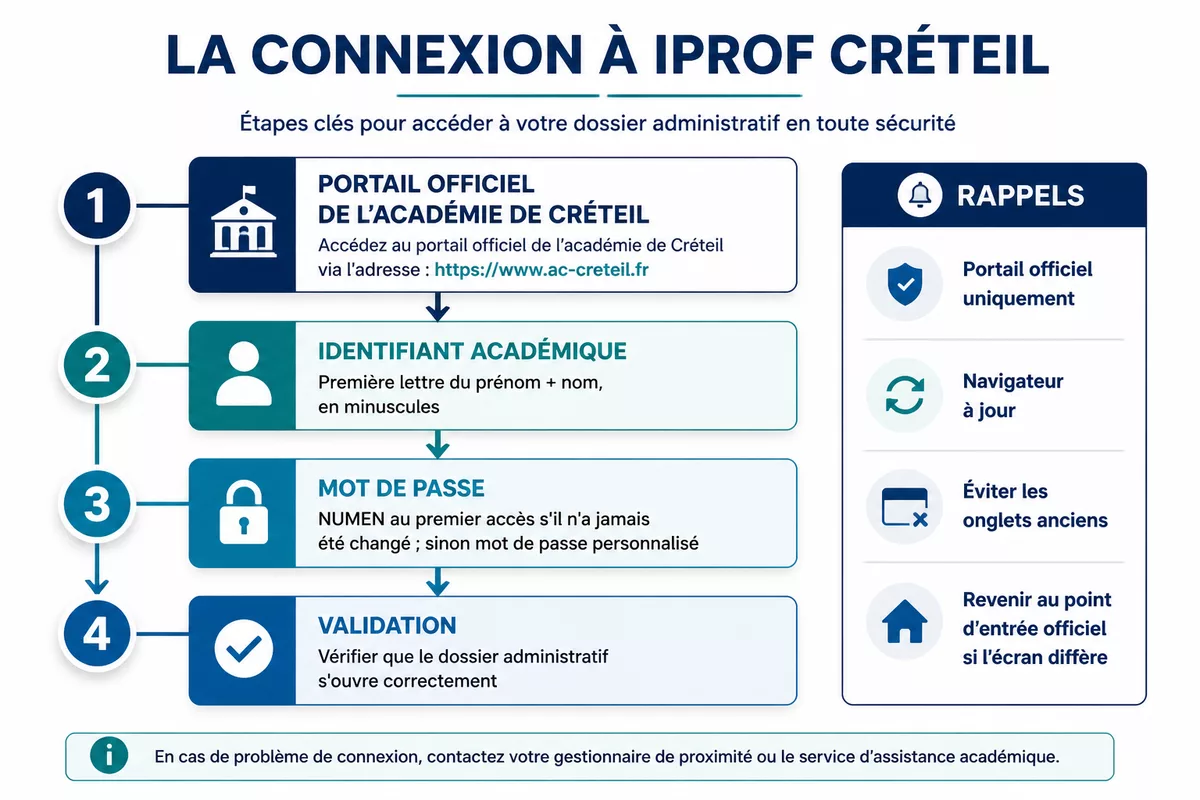
- Avant de commencer : gardez sous la main votre identifiant académique et, si besoin, votre NUMEN.
- Bon réflexe : utilisez un navigateur à jour et évitez les onglets anciens restés ouverts depuis une autre session.
- Vérification utile : si l’écran d’accueil semble différent, revenez toujours au point d’entrée officiel de l’académie.
- Exemple pratique : pour Clara Martin, l’identifiant peut suivre la forme cmartin si le format attendu est bien la première lettre du prénom suivie du nom.
Étape 1 : ouvrir la bonne page
Commencez par le portail officiel de l’académie de Créteil. Cette étape paraît banale, mais elle évite une bonne part des erreurs d’accès : lien obsolète, favori ancien, page copiée ou adresse saisie à la main avec une faute. Le bon point d’entrée sécurise le reste du parcours.
Étape 2 : saisir l’identifiant demandé
L’identifiant est généralement présenté comme la première lettre du prénom suivie du nom, en minuscules. Cette règle peut aider à comprendre la logique du compte, mais il faut rester attentif aux consignes affichées par l’académie si un format particulier s’applique à votre profil.
Étape 3 : entrer le mot de passe
Le mot de passe par défaut est souvent le NUMEN si l’utilisateur ne l’a jamais changé. Le NUMEN est décrit comme un code unique de 13 caractères en majuscules. Si un mot de passe personnalisé existe déjà, c’est celui-ci qu’il faut utiliser, pas le mot de passe initial.
Étape 4 : valider et vérifier l’ouverture du dossier
Une fois connecté, vérifiez que votre dossier administratif s’affiche correctement. Si la page s’ouvre mais que certaines rubriques ne chargent pas, le problème n’est pas forcément l’identifiant : la session, le navigateur ou un blocage temporaire peuvent être en cause.
Un accès officiel, un navigateur propre et des identifiants exacts résolvent plus de blocages qu’une suite de manipulations compliquées.
Que faire si l’accès iProf Créteil bloque ?
Quand iProf Créteil refuse de s’ouvrir, le problème vient le plus souvent d’un identifiant mal saisi, d’un mot de passe obsolète, d’un navigateur trop chargé ou d’une page d’accès mal utilisée. La priorité est de tester les causes simples avant de conclure à une panne de la plateforme. Si la page ralentit après plusieurs redirections, la méthode de diagnostic d’un SaaS qui ralentit après plusieurs intégrations aide à isoler cache, extension et charge réseau.
| Symptôme | Cause probable | Solution rapide | Quand demander de l’aide |
|---|---|---|---|
| Message d’identifiants invalides | Erreur de saisie, mot de passe changé, identifiant incomplet | Retaper proprement, vérifier majuscules/minuscules, repartir du portail officiel | Si l’accès reste refusé après plusieurs essais corrects |
| Page blanche ou chargement infini | Cache, cookies, extension, navigateur ancien | Ouvrir une fenêtre privée, vider le cache, essayer un autre navigateur | Si le problème persiste sur deux navigateurs différents |
| Écran bloqué après connexion | Session incomplète ou service temporairement indisponible | Se déconnecter, fermer le navigateur, recommencer depuis le point d’entrée officiel | Si le blocage se répète à plusieurs heures différentes |
| Accès impossible sur mobile | Affichage réduit ou navigateur mobile limité | Passer sur un ordinateur ou activer l’affichage de bureau | Si l’espace ne s’affiche pas correctement malgré un autre navigateur |
Mot de passe oublié ou identifiants perdus
Si le mot de passe iProf est oublié, il faut d’abord vérifier si le mot de passe initial a été remplacé. Quand le compte a déjà été personnalisé, le NUMEN ne permet plus forcément d’entrer directement. Le bon réflexe est de repartir du portail officiel, puis de suivre la procédure de réinitialisation ou de contacter l’assistance indiquée par l’académie.
Accès refusé, page bloquée ou erreur d’affichage
Un accès refusé ne signifie pas toujours que le compte est cassé. Le plus souvent, la source du blocage est technique ou liée à la session : navigateur saturé, cookies conservés, onglet ancien, extension gênante ou mauvaise page d’entrée. Essayer une fenêtre privée ou un autre navigateur règle parfois le problème en quelques secondes.
Cas particuliers à connaître
La première connexion demande souvent plus d’attention, parce qu’il faut comprendre le format de l’identifiant et la logique du mot de passe initial. Après un changement d’académie, le compte et les droits visibles peuvent évoluer. Sur mobile, l’expérience est souvent moins confortable ; un ordinateur reste plus fiable pour un accès administratif.
- Première connexion : vérifier le NUMEN et le format exact de l’identifiant.
- Compte verrouillé : arrêter les essais répétés et passer par la procédure officielle.
- Changement d’académie : attendre la mise à jour des droits et des espaces visibles.
- Mobile : l’accès peut fonctionner, mais le bureau reste plus stable pour le dépannage.
Que consulter dans l’espace iProf de Créteil ?
Une fois connecté, l’espace iProf de Créteil sert surtout à vérifier son dossier administratif et à suivre des informations utiles à la carrière. L’outil est conçu pour centraliser les données que l’on cherche souvent dans plusieurs canaux séparés : informations personnelles, situation professionnelle, guides de gestion de carrière et, selon les rubriques disponibles, éléments liés aux mutations ou à la formation.
Le gain pratique est immédiat : au lieu de chercher une information par mail ou dans une note administrative ancienne, l’enseignant peut vérifier ce qui est enregistré à son nom, repérer une incohérence et préparer une démarche. C’est aussi l’intérêt de la plateforme : réduire les frictions de suivi administratif.
- Dossier administratif : identité, affectation, éléments de situation.
- Perspectives de carrière : mutation, promotion, concours, formation selon l’espace accessible.
- Guides thématiques : repères utiles pour comprendre une démarche avant de la lancer.
- Vérification rapide : contrôler les données visibles avant toute demande officielle.
Comment sécuriser son accès et éviter les erreurs courantes ?
La sécurité d’iProf Créteil repose surtout sur des habitudes simples : entrer par le site officiel, garder ses identifiants confidentiels et éviter les copies de pages ou les messages suspects. Un espace de carrière contient des données personnelles ; le premier niveau de protection consiste donc à limiter les accès et à vérifier chaque étape de connexion.
Le bon réflexe vaut aussi pour les messages reçus par mail ou sur mobile : si un lien prétend corriger votre compte, il faut d’abord vérifier qu’il vient bien d’un canal institutionnel. Une information de carrière ne se traite pas sur la base d’un message pressant ou ambigu. En cas de doute, revenir au point d’entrée officiel reste la voie la plus sûre.
Checklist simple de sécurité
- Ne pas communiquer son identifiant ou son mot de passe à un tiers.
- Utiliser le portail officiel de l’académie pour chaque connexion.
- Fermer la session après usage sur un ordinateur partagé.
- Éviter les favoris non vérifiés ou les liens copiés dans un ancien message.
- Mettre à jour son navigateur si l’affichage devient instable.
Quand un accès de carrière bloque, le doute doit d’abord porter sur la page, le navigateur ou la saisie, pas sur le compte lui-même.
Sources utiles à consulter
Pour une procédure sensible comme l’accès à un espace de carrière, les sources officielles restent la meilleure base. Elles permettent de vérifier le point d’entrée, la logique d’accès et le périmètre de l’outil sans s’appuyer sur des captures obsolètes ou des guides copiés ailleurs.
| Source | Ce qu’elle apporte | Usage concret | Vigilance |
|---|---|---|---|
| Ministère de l’Éducation nationale | Cadre général d’I-Prof et usages carrière | Comprendre à quoi sert l’outil et ce qu’on peut y consulter | La présentation générale ne remplace pas la procédure locale d’accès |
| Portail académique de Créteil | Point d’entrée vers I-Prof | Lancer la connexion depuis le parcours officiel | Vérifier que l’adresse est bien saisie ou ouverte depuis une source fiable |
| Extranet de l’académie | Accès au portail et aux services académiques | Revenir au point d’accès institutionnel si un favori ne fonctionne plus | Les interfaces peuvent évoluer, mais le point d’entrée officiel reste prioritaire |
À retenir
- 🔐 iProf Créteil sert à suivre son dossier administratif et sa carrière.
- 🧭 La bonne entrée passe par le portail officiel de l’académie, pas par un lien incertain.
- 🪪 Le NUMEN peut encore servir au premier accès si le mot de passe n’a jamais été changé.
- 🧪 En cas de blocage, testez d’abord navigateur, cache, cookies et saisie avant d’appeler l’assistance.
- 📄 Le dossier doit être vérifié régulièrement, surtout avant une démarche de mutation ou de promotion.
FAQ
Comment se connecter à iProf Créteil ?
Commencez par le portail officiel de l’académie de Créteil, puis saisissez votre identifiant et votre mot de passe. Si vous êtes à la première connexion, le NUMEN peut encore être demandé. En cas de doute, repartez toujours de la page académique plutôt que d’un ancien favori.
Que faire si le mot de passe iProf est oublié ?
Vérifiez d’abord si le mot de passe a déjà été personnalisé. Si oui, le mot de passe initial n’est plus forcément valable. La suite passe par la procédure de réinitialisation ou par l’assistance indiquée par l’académie.
Pourquoi mon accès à iProf Créteil est-il refusé ?
Le refus vient souvent d’une erreur de saisie, d’un mot de passe obsolète ou d’un navigateur mal configuré. Testez d’abord une nouvelle session, un autre navigateur ou une fenêtre privée. Si le blocage continue, il faut passer par le canal d’aide officiel.
Peut-on utiliser iProf Créteil sur mobile ?
Oui, mais l’affichage peut être moins confortable que sur ordinateur. Pour un dépannage sérieux ou une vérification de dossier, un navigateur de bureau reste plus stable. Le mobile sert surtout à un contrôle rapide, pas toujours à une navigation complète.
Où trouver son dossier administratif dans iProf ?
Le dossier apparaît une fois la connexion réussie, dans l’espace personnel de l’enseignant. C’est là que l’on vérifie les informations administratives, la situation professionnelle et certaines rubriques de carrière. Si la page ne s’affiche pas correctement, le problème est souvent technique.
Qui contacter en cas de blocage durable ?
Le bon interlocuteur est celui indiqué par l’académie de Créteil ou par la page d’accès officielle. Si plusieurs tests ne changent rien, mieux vaut transmettre un message précis : navigateur utilisé, message d’erreur, heure de l’essai et capture d’écran si cela est demandé.