SSD SATA ou NVMe : comment choisir le bon disque pour accélérer son PC
SSD SATA ou NVMe : la vraie question n’est pas de savoir lequel affiche le plus gros chiffre, mais lequel accélère vraiment votre machine sans achat inutile. Si vous venez d’un disque dur, un simple SSD SATA change déjà le quotidien. Le NVMe apporte plus, mais seulement si le PC le supporte et si vos usages en profitent.
Ce guide va droit au but : différence de format, compatibilité, budget et gain ressenti en usage courant. L’idée est d’éviter le faux bon plan du disque “le plus rapide” sur une machine qui ne saura pas l’exploiter, ou du SSD trop faible en capacité qui finit par brider tout le reste.
En bref
⚡ Un SSD SATA suffit déjà à transformer un PC lent en machine réactive, surtout face à un disque dur.
🧭 Le NVMe devient intéressant sur une machine compatible, avec des transferts lourds, du multitâche ou de la création.
🔎 M.2 n’est pas synonyme de NVMe : le format physique ne dit pas tout, le port et le protocole comptent aussi.
💶 Le bon choix dépend du budget, mais aussi du port disponible, de la capacité utile et du besoin réel.
SSD SATA ou NVMe : lequel accélère vraiment le plus un PC ?
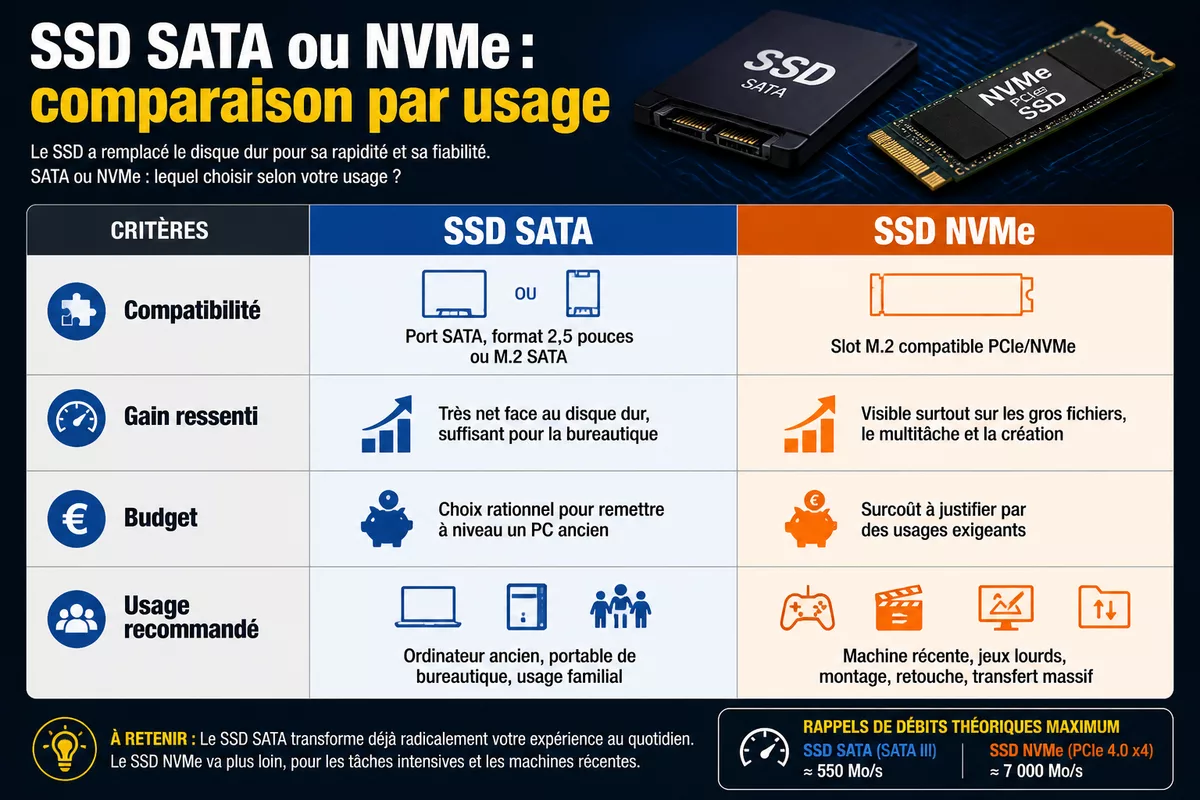
La réponse courte est simple : un SSD SATA apporte déjà un gain massif par rapport à un disque dur, et il suffit souvent pour la bureautique, le web, les logiciels courants et un PC familial. Le NVMe prend l’avantage quand la machine est compatible et que l’on manipule des fichiers lourds, plusieurs applications à la fois ou des tâches de création.
Ce que change vraiment un SSD au quotidien
Le premier effet d’un SSD n’est pas un chiffre marketing, c’est une sensation : Windows démarre plus vite, les programmes s’ouvrent sans pause gênante et les mises à jour sont moins pénibles. Le passage d’un disque dur à un SSD est le vrai saut de confort. Entre SATA et NVMe, la différence existe, mais elle devient visible surtout dans des usages précis.
Le saut depuis un disque dur
Un disque dur à plateaux impose une latence mécanique que le SSD élimine. Résultat : moins d’attente, moins de bruits, moins de petites freezes quand le système charge des fichiers. Les SSD NVMe, eux, s’appuient sur le bus PCIe et peuvent être annoncés jusqu’à quatre fois plus rapides qu’un SSD SATA, avec un avantage supplémentaire sur l’efficacité énergétique et le silence.
- Démarrage du système plus rapide.
- Ouverture plus fluide des logiciels.
- Réduction des temps d’attente dans les tâches courantes.
- Moins de bruit et moins de chauffe qu’un disque mécanique.
Quand la différence entre SATA et NVMe devient visible
La différence se voit surtout sur les gros transferts, le montage vidéo, la retouche photo, les bibliothèques de jeux volumineux et le multitâche intensif. En français simple : le NVMe gère mieux les files d’attente, donc il réagit plus vite quand plusieurs tâches réclament le disque. Le débit séquentiel compte, mais il ne raconte pas toute la fluidité réelle.
- Copie de gros fichiers plus rapide.
- Chargements mieux tenus dans les projets lourds.
- Moins de goulot d’étranglement en création de contenu.
- Gain réel parfois discret en bureautique pure.
Le vrai saut de confort vient d’abord du passage du disque dur au SSD. Le choix SATA ou NVMe se joue ensuite sur l’usage.
Comparer SATA et NVMe selon la machine utilisée
Pour choisir un SSD pour PC, il faut regarder la machine avant la fiche technique. Un ancien portable, un PC familial et une station de création n’ont pas le même plafond de performance ni le même intérêt pour le NVMe. Le bon arbitrage n’est pas seulement “plus rapide”, il est surtout “plus compatible et plus utile”.
| Profil de machine | SSD SATA | SSD NVMe | Verdict pratique |
|---|---|---|---|
| PC ancien ou portable de bureautique | Très bon gain, installation simple, compatibilité large | Souvent inutile si le port n’existe pas ou si la machine le bride | Le SATA est le choix rationnel |
| Machine récente avec emplacement M.2 compatible | Correct, mais pas toujours le meilleur usage du port | Très pertinent si le système et les transferts en profitent | Le NVMe vaut le surcoût si le besoin suit |
| PC de jeu | Déjà très bon pour les temps de chargement | Plus à l’aise sur les gros jeux et les installations lourdes | NVMe intéressant, mais pas obligatoire |
| Création photo, vidéo ou gros fichiers | Peut vite devenir limitant | Le meilleur choix dans la majorité des cas | NVMe recommandé |
Un SSD rapide ne compensera jamais un port inadapté. Avant de payer plus, il faut vérifier que la machine saura vraiment exploiter le disque.
Faut-il choisir un SSD M.2 par réflexe ?
Non. M.2 est un format, pas une promesse de vitesse. Un SSD M.2 peut être SATA ou NVMe, et la carte mère ou le portable peut n’accepter qu’une partie de ces variantes. Le bon réflexe consiste à vérifier le port, la génération PCIe et la longueur acceptée avant d’acheter.
SATA, NVMe et M.2 : les mots à ne pas confondre
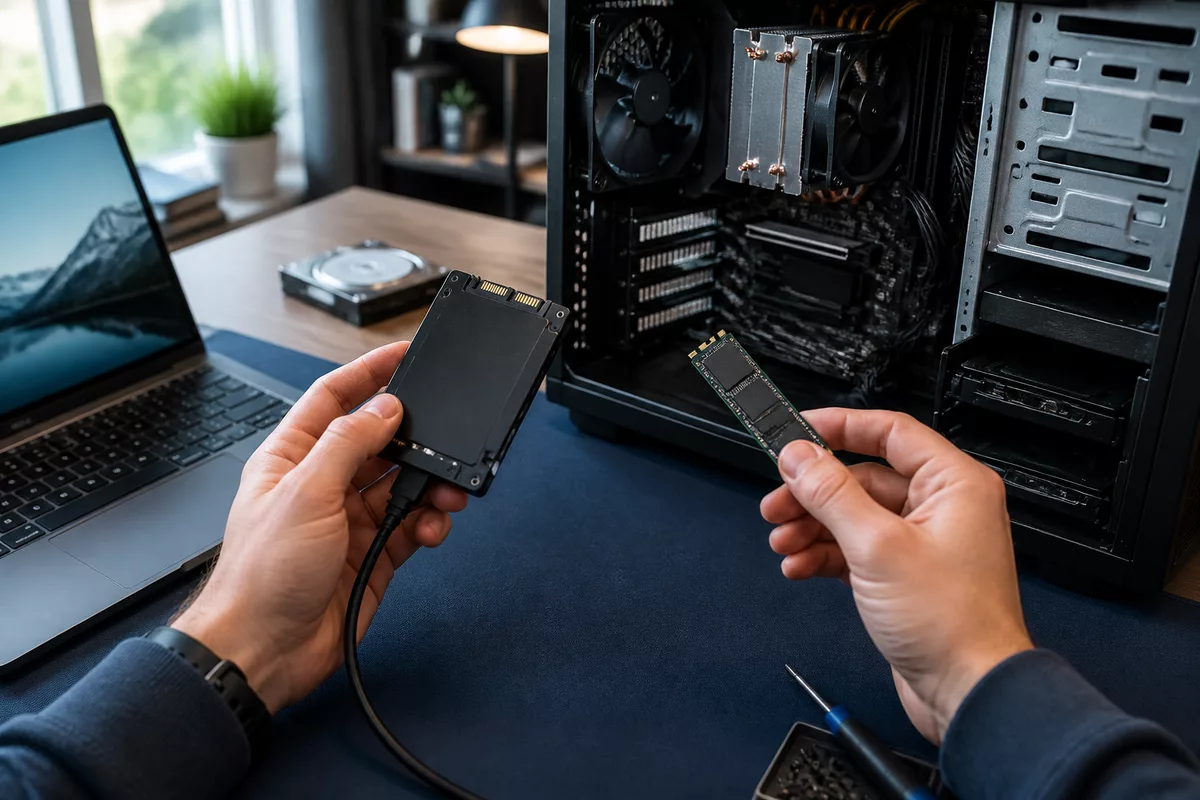
Le SSD SATA 2,5 pouces se branche comme un disque classique sur un port SATA. Le SSD M.2, lui, est un module plus compact qui peut parler en SATA ou en NVMe. Le NVMe n’est donc pas un format, mais un protocole pensé pour mieux exploiter le PCIe. C’est ce point qui explique l’écart de performance sur les machines compatibles.
Sur le marché actuel, des modèles NVMe très rapides coexistent avec des options plus abordables. À titre d’exemple, le Samsung 9100 PRO 1 To est affiché à 239,95 €, le Samsung 990 PRO 1 To commence à partir de 191 €, et le Crucial P510 1 To est annoncé à partir de 179 €. Le prix seul ne dit pas tout : il faut le mettre en face de l’usage réel.
Les critères qui comptent plus que le seul débit annoncé
Le débit séquentiel impressionne, mais il ne dit pas tout. La latence, la gestion des petits fichiers, la capacité utile et la dissipation thermique comptent souvent davantage que la ligne la plus brillante sur la boîte. Un bon SSD n’est pas celui qui gagne un chiffre isolé : c’est celui qui élimine le vrai goulot d’étranglement de votre machine.
Compatibilité, format et capacité
Le premier filtre, c’est la compatibilité. Vérifiez si votre ordinateur accepte un SSD 2,5 pouces, un SSD M.2, ou les deux. Contrôlez aussi la capacité utile, car un disque trop petit se remplit vite avec Windows, les applications et les sauvegardes. Pour rester à l’aise, mieux vaut prévoir un peu de marge que d’acheter juste au millimètre.
- Type de port disponible sur la carte mère ou le portable.
- Compatibilité SATA ou NVMe du slot M.2.
- Longueur du module acceptée par le châssis.
- Capacité cible selon vos logiciels et vos fichiers.
Budget, chauffe et endurance
Le meilleur rapport performance-prix n’est pas forcément le modèle le plus rapide. Sur un usage courant, un bon SSD SATA ou un NVMe d’entrée de gamme peut suffire largement. En revanche, sur une machine sollicitée longtemps, la chauffe et l’endurance du disque comptent davantage. Le haut de gamme n’a de sens que si votre charge de travail le justifie.
Dans la pratique, le surcoût se paie surtout sur les modèles très rapides ou très haut de capacité. Si vous remplacez un ancien disque dur pour de la bureautique, il est rarement utile de chercher le sommet de la gamme. Si vous travaillez sur de gros fichiers tous les jours, le budget supplémentaire devient plus cohérent.
Les vraies limites du système
Un SSD ne règle pas tout. Si le processeur est à la peine ou si la mémoire vive est saturée, le stockage ne fera pas de miracle. Le NVMe accélère les accès disque, mais il ne transforme pas un PC bridé par ailleurs en machine haut de gamme. C’est précisément pour cela que le choix doit rester global, pas uniquement centré sur les Mo/s.
Le meilleur choix selon trois scénarios concrets
Si vous voulez un choix simple, partez du scénario le plus banal : ordinateur ancien, machine récente ou usage lourd. C’est souvent plus fiable que de chercher “le meilleur SSD” en absolu. Le bon disque est celui qui améliore vraiment la sensation d’usage, sans payer des performances que le système ne sait pas exploiter.
Choisir un SSD SATA si vous voulez
- Remettre à niveau un ordinateur vieillissant à moindre coût.
- Gagner nettement en réactivité sans vérifier une compatibilité complexe.
- Obtenir un bon équilibre entre prix, simplicité et efficacité.
Verdict : pour la bureautique, la navigation, le streaming et un portable ancien, le SATA reste le choix le plus rationnel. Vous sentez le changement tout de suite, sans surpayer un gain que la machine n’exploitera pas.
Choisir un SSD NVMe si vous voulez
- Tirer parti d’une machine récente compatible M.2/PCIe.
- Accélérer les transferts lourds et certaines tâches professionnelles.
- Préparer un PC plus évolutif pour des usages exigeants.
Verdict : si vous faites de la création, du montage ou du multitâche lourd, le NVMe a du sens. Sur un PC récent, il peut réduire les attentes dans les projets volumineux et rendre l’ensemble plus nerveux.
Hésiter entre les deux si vous voulez
- Prioriser d’abord le stockage utile, ensuite la vitesse.
- Arbitrer entre capacité, prix et performances réelles.
- Acheter le modèle le plus pertinent sans surpayer des gains invisibles.
Verdict : si le budget est serré, mieux vaut parfois prendre un SATA bien dimensionné qu’un NVMe trop petit. Un SSD trop juste en capacité ralentit l’expérience plus vite qu’un disque un peu moins rapide.
Comment éviter les erreurs d’achat et d’installation
Le plus gros risque n’est pas de rater 500 Mo/s. C’est d’acheter un SSD incompatible, trop petit ou mal installé, puis de perdre du temps à le faire rentrer dans la machine ou à migrer Windows sans sauvegarde. La vérification avant achat vaut souvent plus que le gain promis sur la fiche technique.
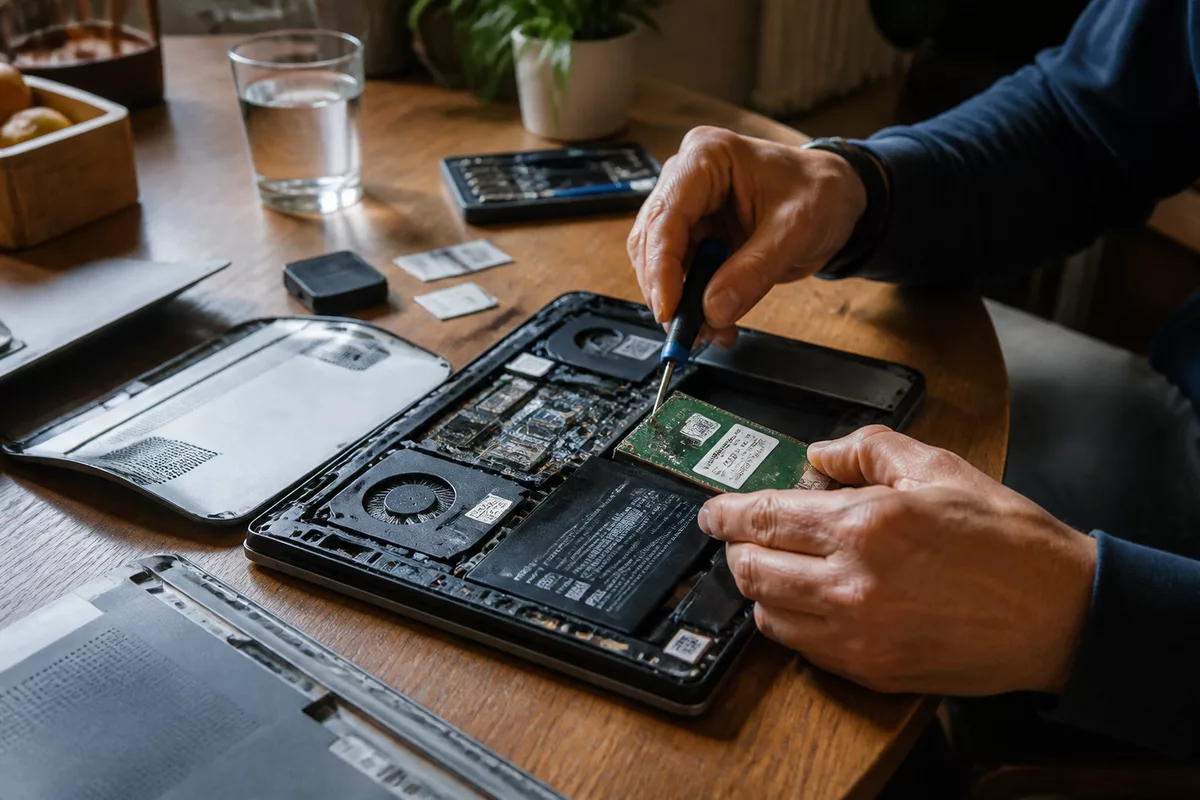
- Vérifiez le manuel de la carte mère ou du portable pour confirmer le type de SSD accepté.
- Contrôlez la présence d’un port M.2, d’un port SATA libre ou des deux.
- Comparez la longueur et le format du disque avec l’espace disponible dans le châssis.
- Préparez une sauvegarde complète avant toute migration.
- Décidez si vous clonez le disque ou si vous partez sur une installation propre.
Avant de copier vos données, vérifiez aussi l’ordre de démarrage dans le BIOS ou l’UEFI, le mode du contrôleur si le manuel le demande, et l’espace réellement occupé sur l’ancien disque. Un clonage qui passe juste au millimètre finit souvent par coincer au redémarrage. Une installation propre reste parfois plus simple qu’un transfert fragile.
Sources utiles à consulter
Pour trancher sans improviser, le bon réflexe est de partir des documents qui décrivent votre machine et le disque que vous visez. Le but n’est pas de multiplier les lectures, mais de vérifier trois points : compatibilité, capacité et conditions de migration.
| Source à consulter | Donnée utile | Usage concret | Vigilance |
|---|---|---|---|
| Manuel de la carte mère | Ports SATA, slots M.2, compatibilité NVMe | Vérifier ce que la machine accepte réellement | Ne pas confondre présence d’un M.2 et support NVMe |
| Documentation du fabricant du portable | Format, longueur, restrictions de montage | Éviter un achat incompatible avec le châssis | Certains portables limitent les options de remplacement |
| Fiche technique du SSD | Interface, capacité, garantie, endurance | Comparer les modèles avant achat | Le meilleur chiffre en lecture ne suffit pas |
| Support du système ou du fabricant | Migration, clonage, ordre de démarrage | Préparer l’installation sans perte de données | Une sauvegarde reste indispensable avant manipulation |
À retenir
- 🟢 Un SSD SATA change déjà radicalement le confort d’un PC venu du disque dur.
- 🔵 Le NVMe devient pertinent quand la machine est compatible et que l’usage est lourd.
- 🟠 M.2 désigne un format, pas une vitesse : il faut vérifier le protocole et le port.
- 🟣 La capacité, la compatibilité et la migration comptent autant que les Mo/s.
- ⚫ Le meilleur SSD est celui qui améliore vraiment votre usage, pas celui qui impressionne sur la boîte.
FAQ
Un SSD NVMe accélère-t-il vraiment tous les PC ?
Non. Le gain dépend de la compatibilité de la machine et du type d’usage. Sur un PC ancien ou une simple machine de bureautique, un bon SSD SATA suffit souvent à donner une sensation de réactivité déjà très nette.
Un SSD M.2 est-il forcément NVMe ?
Non. M.2 est un format physique. Un SSD M.2 peut fonctionner en SATA ou en NVMe selon le modèle et selon ce que le port de l’ordinateur accepte réellement.
Un SSD SATA suffit-il pour jouer ?
Oui, dans beaucoup de cas. Il améliore déjà les temps de chargement et la fluidité générale. Le NVMe devient surtout intéressant si vous installez beaucoup de gros jeux ou si vous cherchez à optimiser un PC récent au maximum.
Faut-il cloner Windows ou le réinstaller après changement de SSD ?
Les deux options sont possibles. Le clonage est plus rapide si l’ancien disque fonctionne bien et si vous voulez retrouver votre environnement tel quel. La réinstallation propre est souvent plus saine si le système est encombré ou si vous partez sur une machine neuve.
Comment vérifier la compatibilité avant achat ?
Commencez par le manuel de la carte mère ou du portable, puis vérifiez le format du disque, le type de port disponible et la capacité de montage. C’est la meilleure façon d’éviter un SSD trop rapide sur le papier, mais inutilisable dans la machine.